WordPressでブログを続けているのに、「アクセスが伸びない」「見た目が整わない」と感じているなら、原因は記事内容ではなくテーマ選びかもしれません。
WordPressテーマは、ただのデザインではなく、集客と収益の土台になります。
GOLD BLOGは、その土台づくりを最短ルートで終わらせ、「書くこと」に集中できる状態を作るためのテーマです。
この記事では、「結局、何からやればいいのか?」「どこまで設定すれば十分なのか?」が迷わず分かるように、必要なところだけを整理して解説します。
▶ 書くことに集中できるWordPressテーマ
⇒ 【BLOGサイトに最適化されたWPテーマ】GOLD BLOG(ゴールドブログ)
目次
まず最初にやること:初期設定(最短ルート)
10分でやる3つの初期設定
GOLD BLOGは、細かい設定をしなくても使える設計です。
まずは、次の3つだけ終わらせてください。
- よく使うブロックを「お気に入り」に登録する。
- 記事テンプレートを2〜3種類作る。
- 見出しと本文の文字サイズを確認する。
特に重要なのが、記事テンプレートです。
レビュー記事用・ノウハウ記事用など、型を用意しておくだけで、毎回の準備時間が大きく減ります。
30分でブログを公開するまでの流れ
WordPressテーマでつまずきやすいのが、インストール順です。
失敗しないインストール手順(約10分)
- 既存サイトの場合はバックアップを取る。
- 親テーマをインストールする。
- 子テーマをインストールする(必ず親テーマの後)。
この順番さえ守れば、インストールで止まる可能性はかなり下がります。
』の使い方ガイド1.jpg)
▶初心者でも美しいブログが作れるWordPressテーマ
⇒【BLOGサイトに最適化されたWPテーマ】 GOLD BLOG(ゴールドブログ)|テーマ&サポートプラン
次にやること:検索で読まれやすくする設定
GOLD BLOGには、検索で見つけてもらいやすくするための設定が用意されています。
難しい言葉を覚える必要はありません。
「何が良くなるか」を理解して、数クリックするだけで十分です。

設定すると何が良くなるのか?
- 表示を速くする設定
→ ページが重いと、読者は途中で離脱しやすくなります。 - 検索結果で目立ちやすくする設定
→ タイトルや情報が、検索画面で見やすく出ることがあります。 - スマホで読みやすくする設定
→ 今はほとんどの読者がスマホなので、優先して整える価値があります。
ここまでやれば、「検索で不利になりやすい状態」はかなり避けられます。
』の使い方ガイド2.jpg)
仕上げ:見栄えと回遊を整える便利機能
最後に、見栄えと回遊を整える機能を押さえておくと、記事が“それっぽく”見えるだけでなく、読者が次の記事へ進みやすくなります。
アイキャッチ画像を自動で整える
GOLD BLOGでは、画像サイズを細かく調整しなくても、自動で見やすい大きさに整えてくれます。
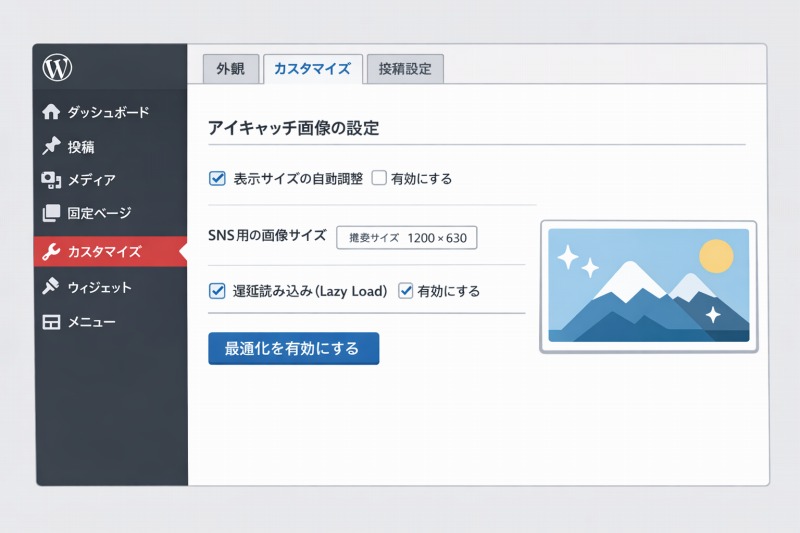
設定手順は次のとおりです。
- 外観 → カスタマイズ → 投稿設定。
- アイキャッチ画像の設定を開く。
- 「最適化を有効」にチェックする。
関連記事を自動で表示する
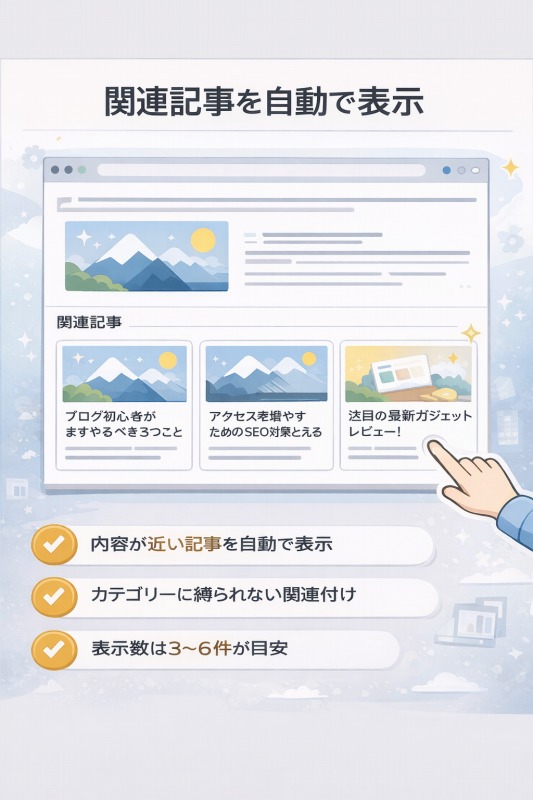
記事を読んだあと、自然に次の記事へ進んでもらう仕組みも用意されています。
- 内容が近い記事を自動で表示する。
- カテゴリーに縛られない関連付けができる。
- 表示数は3〜6件が目安。
回遊が増えると、ブログ全体が読まれやすくなります。
広告の位置で悩まなくていい
広告は「どこに置くか」で悩みがちですが、GOLD BLOGでは自動配置が可能です。
- 記事の長さに合わせて調整できる。
- スマホとPCで表示を切り替えられる。
- 表示速度を邪魔しにくい設計。
広告コードを貼って選ぶだけなので、最初から複雑な試行錯誤をしなくても進められます。
』の使い方ガイド3.jpg)
▶ 設定に迷わず、すぐ書き始めたい方へ
⇒ 【BLOGサイトに最適化されたWPテーマ】GOLD BLOG(ゴールドブログ)
よくあるトラブルと対処法(必要な人だけ)
ここから先は、「困ったときにだけ」読めば大丈夫です。
デザインが崩れたとき
原因の多くはキャッシュです。
次の順で試してみてください。
- ブラウザを再読み込みする。
- テーマ設定からキャッシュクリアを実行する。
- 再ログインして表示を確認する。
画像がアップできないとき
原因は、画像サイズが大きすぎるケースがほとんどです。
- 画像は2MB以下を目安にする。
- 最適化設定をONにする。
それでも解決しない場合は、サーバー側の上限設定が影響していることがあります。
』の使い方ガイド4.jpg)
まとめ:今日やることは1つだけ
GOLD BLOGを使うと、設定に迷う時間が減り、「書くこと」に集中しやすくなります。
』の使い方ガイド5.jpg)
まずはこの記事どおりに、初期設定だけ終わらせてみてください。
環境が整うだけで、ブログが前に進みやすくなります。
▶ まずは環境だけ整えてみる
👉 GOLD BLOG(ゴールドブログ)公式ページへ
※面倒なインストールまでしてもらいたい方はこちら
👉GOLD BLOGゴールドブログ)│インストール代行プラン
▶『GOLD BLOG(ゴールドブログ)』関連記事
↓↓↓
GOLD BLOGの口コミからわかった「“強いブログ”を作れる3大ポイント」を解説!